Screenshot mengikuti bahasa panduan. Ketuk gambar untuk melihat detail dalam ukuran penuh; gunakan zoom browser bila perlu.
LANGKAH 01
Kenali tiga bagian pola
Buka Desainer Pola, lalu pilih Bahasa Indonesia di navigasi. Satu desain berisi Badan, Alas Bulat, dan Tutup Bulat. Ketiganya berada dalam satu file desain, tetapi ukuran dan motif masing-masing dapat berbeda. Berpindah tab tidak membuat desain baru.
Tidak perlu login. Draft tersimpan otomatis di browser yang sedang dipakai. Sebelum mengganti desain penting atau mengecilkan ukuran canvas, buat cadangan melalui Ekspor.
- Badan: motif datar dengan pilihan bentuk persegi atau persegi panjang.
- Alas Bulat: pola yang tumbuh dari tengah ke luar, diatur lewat jumlah putaran dan tusuk awal.
- Tutup Bulat: bagian opsional, dapat digambar sendiri atau menyalin alas.
LANGKAH 02
Atur ukuran badan tas
Jumlah tusuk menentukan banyaknya kolom; jumlah baris menentukan tinggi pola dalam baris. Angka ini bukan ukuran sentimeter. Ukuran tas jadi masih bergantung pada benang, hakpen, teknik, dan kerapatan rajutan.
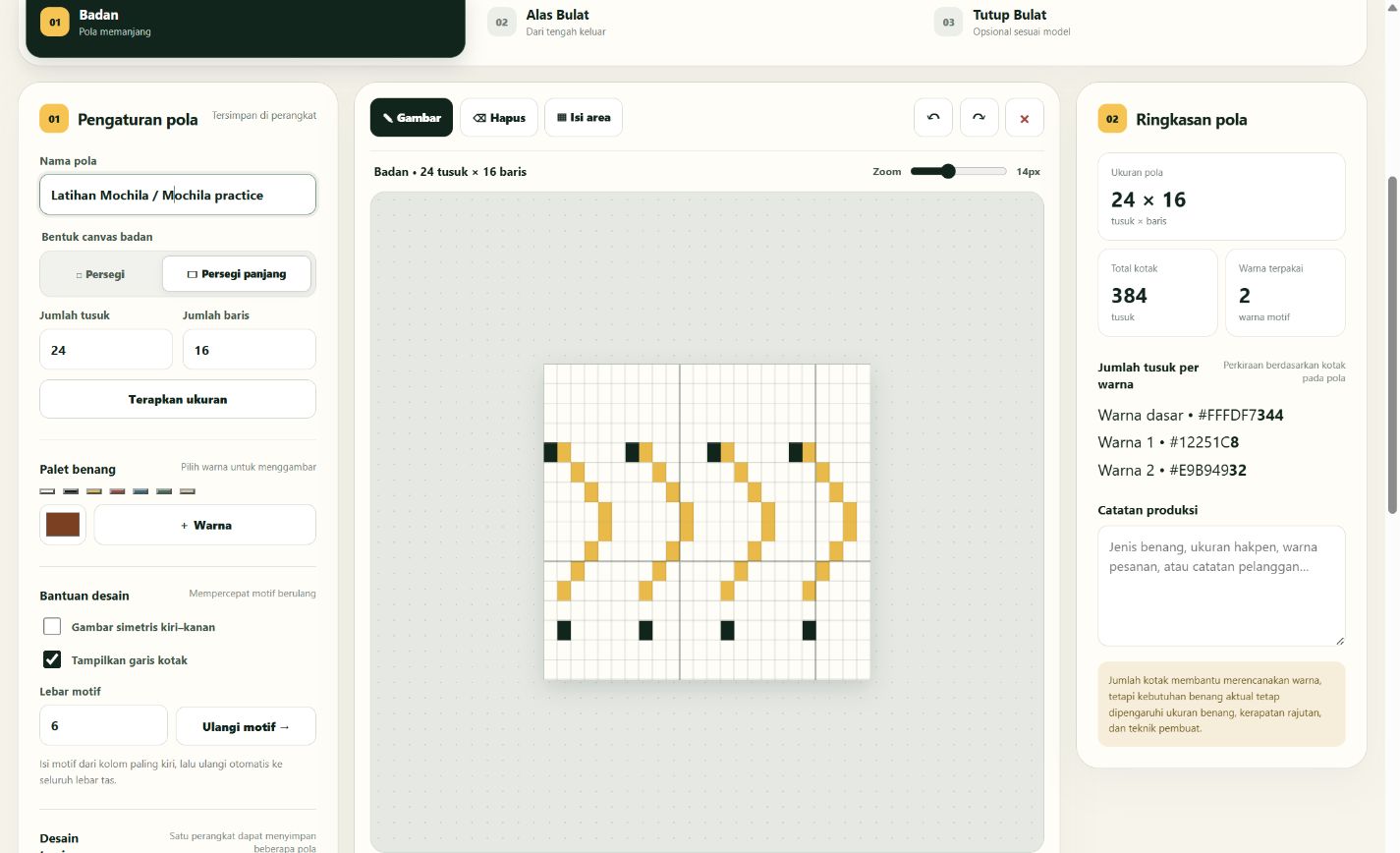
- Pilih tab Badan dan beri nama pada kolom Nama pola, misalnya “Latihan Mochila”.
- Pilih Persegi panjang agar jumlah tusuk dan jumlah baris dapat diatur terpisah.
- Isi Jumlah tusuk dengan 24 dan Jumlah baris dengan 16, kemudian klik Terapkan ukuran.
- Periksa Ringkasan pola: ukuran 24 × 16 menghasilkan 384 kotak. Untuk Persegi, jumlah baris mengikuti jumlah tusuk.
LANGKAH 03
Gambar motif dan pilih warna
Klik warna pada Palet benang, pilih alat Gambar, lalu ketuk atau seret pada kotak canvas. Setiap kotak mewakili satu tusuk pada rancangan. Pilih warna lain untuk bagian motif berikutnya.
- Gambar mengisi tusuk dengan warna yang sedang dipilih.
- Hapus mengembalikan tusuk ke warna dasar; kotak dan ukuran pola tetap ada.
- Isi area mengisi sekumpulan tusuk berwarna sama yang saling terhubung. Coba pada area kecil dahulu.
- Urungkan dan Ulangi membantu memperbaiki langkah menggambar. Bersihkan canvas menghapus motif bagian aktif setelah konfirmasi.
- Untuk menambah warna, buka pemilih Warna baru, tentukan warnanya, lalu klik + Warna. Tidak ada tombol khusus untuk menghapus warna dari palet.
LANGKAH 04
Ulangi motif tanpa menggambar satu per satu
Fitur Ulangi motif bekerja pada badan. Tool mengambil motif dari kolom paling kiri lalu menyalinnya ke kanan. Karena itu, selesaikan contoh motif di sisi kiri terlebih dahulu.
- Gambar motif sederhana di enam kolom pertama. Untuk latihan, gunakan dua warna dan sisakan warna dasar sebagai latar.
- Isi Lebar motif dengan 6, lalu klik Ulangi motif →.
- Pada badan selebar 24 kolom, motif selebar 6 kolom muncul empat kali. Periksa sambungan antarmotif dan angka pada ringkasan.
- Gunakan Urungkan bila hasil belum sesuai. Opsi Gambar simetris kiri–kanan dapat membantu saat menggambar motif simetris pada badan.
LANGKAH 05
Susun alas bulat dari tengah
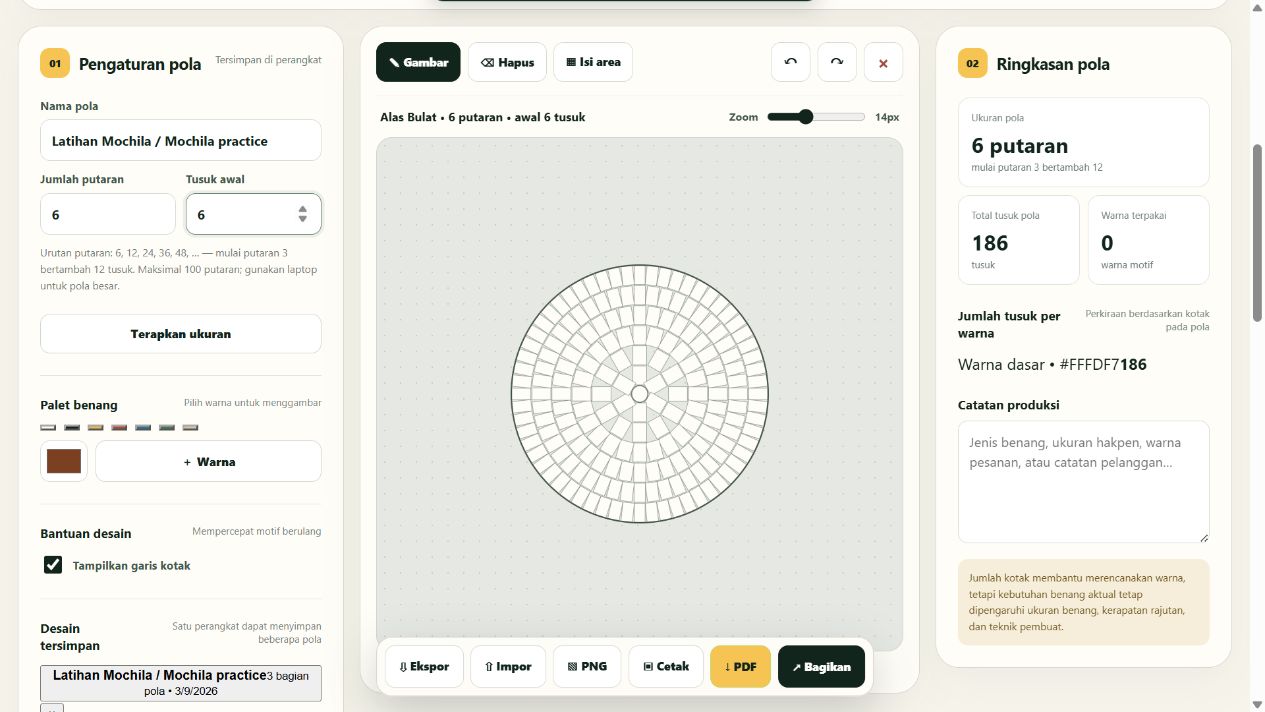
Pilih Alas Bulat. Pengaturan badan diganti dengan Jumlah putaran dan Tusuk awal. Canvas menampilkan tusuk yang mengelilingi pusat; tusuk pertama tiap putaran sejajar ke arah atas.
- Isi Jumlah putaran dengan 6 dan Tusuk awal dengan 6.
- Klik Terapkan ukuran. Contoh ini menghasilkan 6, 12, 24, 36, 48, dan 60 tusuk per putaran, dengan total 186 tusuk.
- Pilih warna dan gambar pada tusuk bulat. Periksa canvas serta Ringkasan pola setelah mengubah jumlah putaran.
LANGKAH 06
Buat tutup, lalu baca ringkasan
Buka Tutup Bulat jika model tas memerlukan tutup. Atur putaran dan tusuk awal seperti pada alas, atau gunakan Salin pola dari alas pada tab tutup. Penyalinan mengganti pengaturan dan motif tutup dengan salinan alas; setelah itu keduanya dapat diedit terpisah.
Ringkasan mengikuti bagian yang sedang aktif. Jumlah tusuk per warna membantu menghitung warna dasar dan warna motif. Warna terpakai menghitung warna motif yang digunakan, tidak termasuk warna dasar.
- Periksa ukuran badan, alas, dan tutup satu per satu sebelum membuat file keluaran.
- Isi Catatan produksi untuk mencatat benang, hakpen, pilihan warna, dan kebutuhan proyek.
- Jumlah tusuk bukan perhitungan gram atau meter benang. Buat swatch dan perkirakan kebutuhan benang dari hasil rajutanmu.
LANGKAH 07
Simpan desain dan buat cadangan
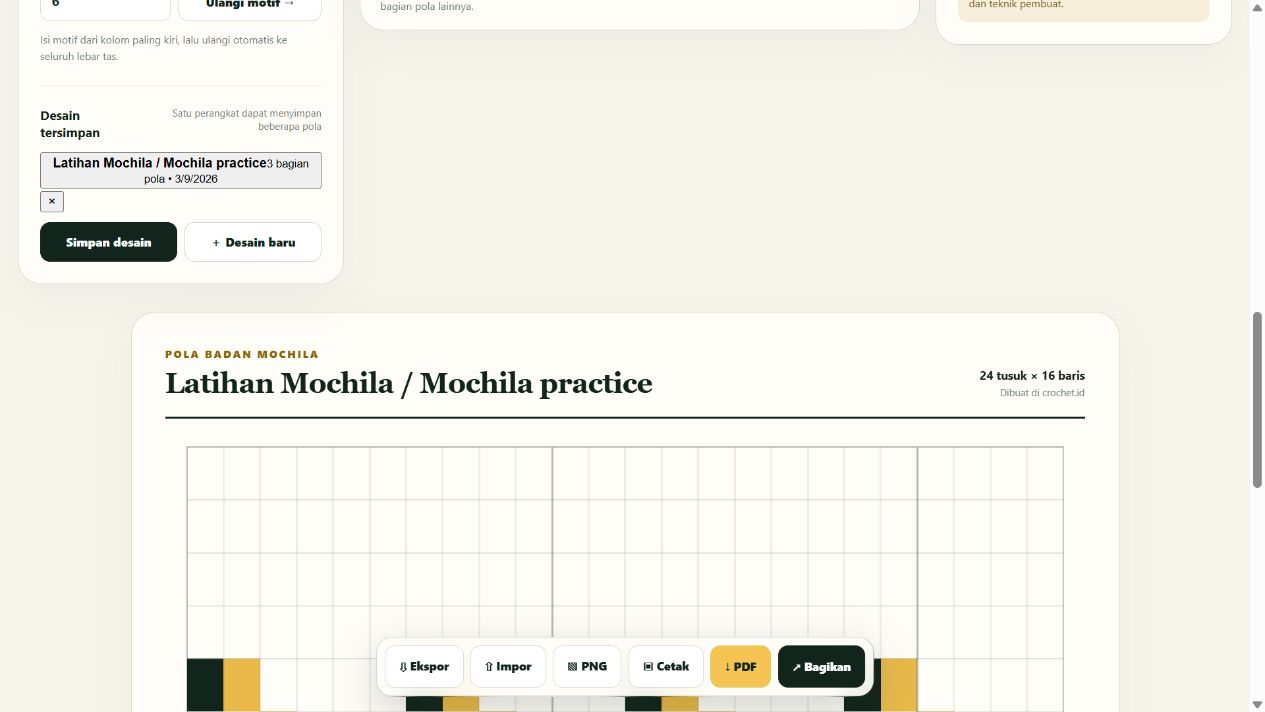
Draft otomatis menyimpan pekerjaan yang sedang dibuka. Simpan desain menambahkan atau memperbarui desain bernama di daftar Desain tersimpan. Klik nama pada daftar untuk membukanya kembali; gunakan nama berbeda agar latihan dan proyek pesanan mudah dibedakan.
- Periksa Nama pola dan Catatan produksi, kemudian klik Simpan desain.
- Klik Ekspor untuk mengunduh file .mochila.json. Simpan file ini di folder proyek sebagai cadangan yang dapat dibuka kembali.
- Untuk melanjutkan file cadangan, klik Impor lalu pilih file JSON tersebut. Impor mengganti draft aktif dengan desain dari file; simpan pekerjaan yang sedang terbuka terlebih dahulu.
- Gunakan + Desain baru untuk memulai set pola baru setelah menyimpan pekerjaan lama.
LANGKAH 08
Pilih file keluaran yang tepat
Ekspor JSON menyimpan satu set desain. Sebaliknya, PNG, PDF, dan Cetak mengikuti bagian aktif. Jika membutuhkan badan, alas, dan tutup sebagai gambar atau PDF, buka setiap tab lalu unduh masing-masing.
| Tombol | Hasil dan kegunaan |
|---|---|
| Ekspor | File .mochila.json: badan, alas, tutup, palet, dan catatan untuk diedit kembali. |
| Impor | Membuka file JSON desain yang kompatibel. Bukan untuk mengubah foto menjadi pola. |
| PNG | Gambar canvas bagian aktif. Cocok untuk melihat atau membagikan motif; bukan file desain yang dapat diimpor. |
| Dokumen A4 bagian aktif dengan pola, judul, ukuran, legenda warna, dan catatan yang muat. Periksa hasil sebelum mencetak. | |
| Cetak | Membuka dialog cetak browser untuk bagian aktif. Periksa pratinjau, skala, dan orientasi kertas. |
| Bagikan | Membagikan tautan tool. Motif dan file desain lokal tidak ikut terkirim. |
LANGKAH 09
Gunakan di HP dengan lebih nyaman
Jika muncul saran memakai laptop, pilih Tetap Gunakan HP untuk tetap menggunakan tool. Di layar kecil, canvas dan pengaturan ditata ke bawah; gulir halaman untuk berpindah antarbagian.
- Mulai dengan pola kecil dan atur Zoom sampai tusuk mudah disentuh.
- Seret di atas canvas untuk menggambar. Untuk menggeser tampilan pola, gunakan area kosong di luar canvas agar tidak menambah goresan.
- Geser deretan tombol aksi di bagian bawah bila tidak semua tombol terlihat.
- Simpan desain secara berkala dan unduh JSON sebelum berpindah perangkat.
- Pada tutorial ini, ketuk screenshot untuk membuka ukuran penuh. Gambar ditampilkan sesuai proporsi aslinya di desktop maupun HP.
Pertanyaan yang sering muncul
Mengapa angka baris tidak bisa diubah?
Bentuk Persegi menyamakan jumlah baris dengan jumlah tusuk. Pilih Persegi panjang untuk mengatur keduanya secara terpisah.
Mengapa PDF belum terunduh?
Tunggu halaman selesai dimuat dan pastikan koneksi tersedia untuk memuat pustaka PDF. Tekan PDF lagi, lalu periksa folder unduhan. Simpan JSON terlebih dahulu sebelum memuat ulang halaman.
Apakah ganti bahasa menghapus pola?
Tidak. Bahasa Indonesia dan English membuka URL berbeda, tetapi memakai draft pada domain Crochet.id yang sama. Periksa kembali pilihan bantuan gambar seperti lebar motif setelah navigasi.
Bisakah screenshot, PNG, atau foto diimpor?
Tidak melalui Impor. Impor menerima file JSON desain yang kompatibel; gambar PNG dan PDF adalah keluaran untuk dilihat atau dicetak.
Mengapa desain tidak muncul di perangkat lain?
Desain tersimpan berada pada browser dan perangkat asal. Ekspor JSON dari perangkat tersebut, pindahkan filenya, kemudian Impor di perangkat tujuan.
Siap melanjutkan pola pertamamu?
Lakukan pemeriksaan singkat ini sebelum menutup tool atau mulai merajut.
- Ukuran dan motif setiap bagian sudah diperiksa.
- Sambungan motif dan tusuk per warna sudah dicek.
- Nama serta catatan proyek sudah diisi.
- Desain tersimpan dan file JSON cadangan sudah diunduh.
- PNG atau PDF setiap bagian yang diperlukan sudah diperiksa.